Montag, 5. August 2013

HowTo: GPS Fix - schnellere Ortung (Android)

GPS ist schon eine feine Sache; man kann seinen (genauen) Standort innerhalb einiger Sekunden bestimmen. Jedoch kommt es bei manchen Geräten vor, dass die Ortung mehrere Minuten dauert. Oft tritt dies bei Custom-ROMs oder auch bei Stock-ROMs, die nicht gänzlich auf das jeweilige Land angepasst sind.

Theoretisch braucht ein Gerät für eine GPS Ortung nur vier Satelliten. Den Rest berechnet es selbst. Das Problem dabei ist, dass man den Standort nicht einfach berechnen kann, er wird langsam immer genauer angenähert.
Hierbei machen die Geräte einen kleinen Trick, indem sie ihre eigene (über NTP Server synchronisierte) Zeit mit einberechnen. Damit haben sie schon ein Anfangsgebiet mit dem sie jetzt weiterrechnen können.

Das Problem bei vielen ROMs ist jetzt, dass die Zeit über amerikanische Server synchronisiert wird. An sich ist das ja nicht das Problem, da bei der Ortung immer das UTC Time Format genutzt wird. Jedoch kommt es bei der Synchronisation über die US-Server zu vergleichsweisen großen Latenzen.
Bei meinen Versuch north-america.pool.ntp.org anzupingen kam ich auf durchschnittliche 180 ms. Deutlich schneller, falls man sich in Deutschland befindet, sind hier die "eigenen", deutschen Server. (Bei 2.de.pool.ntp.org kam ich beispielsweise auf 20 ms).
Man könnte zwar einfach die halbe Ping-Dauer wegrechnen, aber die über einen deutschen Server synchronisierte Zeit ist dennoch deutlich genauer.

Unter Android findet sich die Konfiguration des NTP-Server unter /system/etc/gps.conf und man braucht ein gerootetes Gerät, um diese Datei zu bearbeiten. Einfach die NTP Server Adresse ändern. Ebenso ist es möglich mehrere Adressen (als Fallback, falls mal eine ausfällt) zu nehmen.

Nachtrag: Die App, die ihr zum Bearbeiten nutzt, sollte auch Root unterstützen.
Ich benutze meist den "ES Datei Explorer", hier gibt es im Schnellzugriff (die Linkesidebar), unter Werkzeuge die Option Root-Explorer. Diese sollte aktiviert sein. Und die Datei dann mit dem eigenen Editor der App öffnen.

Das ganze sieht dann in etwa so aus (anstelle der 1. Zeile):
NTP_SERVER=2.de.pool.ntp.org
NTP_SERVER=3.de.pool.ntp.org
NTP_SERVER=0.de.pool.ntp.org
NTP_SERVER=1.de.pool.ntp.org
NTP_SERVER=de.pool.ntp.org
NTP_SERVER=europe.pool.ntp.org
 Jetzt noch speichern und neustarten. Und fertig ist der Fix. :)

Samstag, 29. Juni 2013

Mp3tag: Ordnung in die eigene Musiksammlung bringen

Ich habe letztens eine Software vorgestellt, mir der ihr Ordnung in eure Seriensammlung bringen könnt.
Falls ihr ein entsprechendes Tools für eure Musiksammlung sucht, kann ich euch Mp3tag empfehlen.
Leider wird das Program nur für Windows angeboten.

Ihr könnt damit die Tag-Informationen eurer mp3, ogg, wma, m4a, flac und viele weitere Musikdateien bearbeiten. Auch könnt ihr die Informationen über Online-Datenbanken, wie die von Amazon, beziehen. Von jenen könnt ihr auch die Albumcover direkt in die Tags speichern.
Auch stehen euch Funktionen zur Verfügung, wie Schreibweise ändern, mit der ihr die Tags in nur Groß-, Kleinbuchstaben oder den Anfangsbuchstaben groß umwandeln könnt.
Ihr könnt aus den Tag-Informationen euren Dateinamen mit entsprechenden Syntax generieren und umgekehrt oder euch die Tags-Informationen mit eine Textdatei importieren.

Einfaches kleines Tool (2,5 MB), welches mir hilft meine Musiksammlung einheitlich zu gestalten.

Donnerstag, 27. Juni 2013

FileBot: Ultimative Tool, um Serien zu benennen und mehr


Ich weiß ja nicht, wie es bei euch ausschaut, aber ich versuche immer auf meinen Computer alle Dokumente, Filme und Musik einheitlich zu sortieren. Ein kleines, kostenloses Tool, das dabei helfen kann etwas Struktur in eure Seriensammlung zu bringen, nennt sich FileBot. http://www.filebot.net/#download
Das Programm ist auf Javabasis geschrieben, somit läuft es auf nahezu jeden System (Windows, Linux, Mac), es gibt sogar ein Paket für Synology. Auch könnt ihr die Software über die Kommandozeile bedienen.

Nehmen wir an, ich hätte eine Simpsons-Staffel wie man im ersten Screenshot in der linken Spalte sehen kann. Aber ich hätte gern die Titel bei den einzelnen Episoden dabei.
Geht zuerst auf das Seitenmenü Rename.Nun könnt ihr eure Dateien via Drag & Drop ins Programm ziehen.

Damit die Episoden die deutschen Namen bekommen, klicke ich nun rechts auf Match, wähle Preferences aus und entscheide mich dann für die richtige Sprache, also in diesen Fall Deutsch.
Nun muss ich auch noch meinen gewünschten Syntax einstellen (Rechtsklick auf Match, dann Edit Format).
Falls ihr mit dem Syntax nicht klarkommt, gibt es im Internet kleine Hilfestellungen.
Ich verwende den Syntax:
{n} - S{s.pad(2)}E{e.pad(2)} - {t}

Nun müsst ihr wieder über Rechtsklick auf Match einen Dienst auswählen, von den ihr die Serieninformationen haben wollt. Ich verwende meist den obersten The TVDB.

Das Programm überprüft nun, ob er zu den jeweiligen Dateinamen eine zugehörigen Eintrag in der zuvor ausgewählen Datenbank finden kann. Ist das Ergebnis nicht eindeutig, müsst ihr noch über folgenden Dialog die richtige Serien auswählen.

Nun zeigt euch FileBot in der rechten Spalte, wie die Dateien später heißen werden. Seit ihr damit einverstanden klickt einfach auf Rename und Fertig!

Auch habt ihr die Möglichkeit über das Programm schnell nach Untertitel zu den jeweiligen Filme oder Serie zu suchen und direkt herunterzuladen.
(über das Seitenmenü Subtitles).


Samstag, 27. April 2013

HowTo: Cheaten/Hacking von Android Games mittels GameCIH (benötigt Root)

Ich habe euch ja letztens gezeigt, wie man durch Bearbeitung der .xml-Datei in /shared_prefs/ sich in Games hochleveln kann. 
Bei manchen Spielen funktioniert dies leider nicht; eines davon ist zum Beispiel Defender 2:
Es gibt zwar die save3.xml-Datei, in der die aktuellen Spielstände gespeichert werden, aber bei den wichtigen Punkten magicStone und gold, gibt es zusätzliche Punkte checkValueGold und checkValueMagicStone, in denen der Wert noch einmal verschlüsselt gespeichert wird. Natürlich könnte man versuchen, herauszufinden wie der Wert verschlüsselt wird, aber dies ist unter Umständen extremst aufwendig und es gibt ja auch eine bequemer Methode.
Diese Methode beruht darauf, dass man Werte aus den Arbeitsspeicher des Handys mithilfe eines Tools auslesen und bearbeiten kann.
Zuerst braucht ihr ein geeignetes Tool, welches das Memory Hacking beherrscht.
Solche Tools findet ihr meines Wissens nicht bei Google Play und ihr benötigt ein gerootes Android-Gerät. Also darauf achten, wo ihr es herunterladet, sonst fangt ihr euch noch einen Virus ein. Notfalls einfach bei virustotal hochladen und scannen lassen. Ich werde es euch anhand des Tools GameCIH (Download via androidhacktools.blogspot.de) vorstellen, eine Alternative dazu wäre GameKiller.

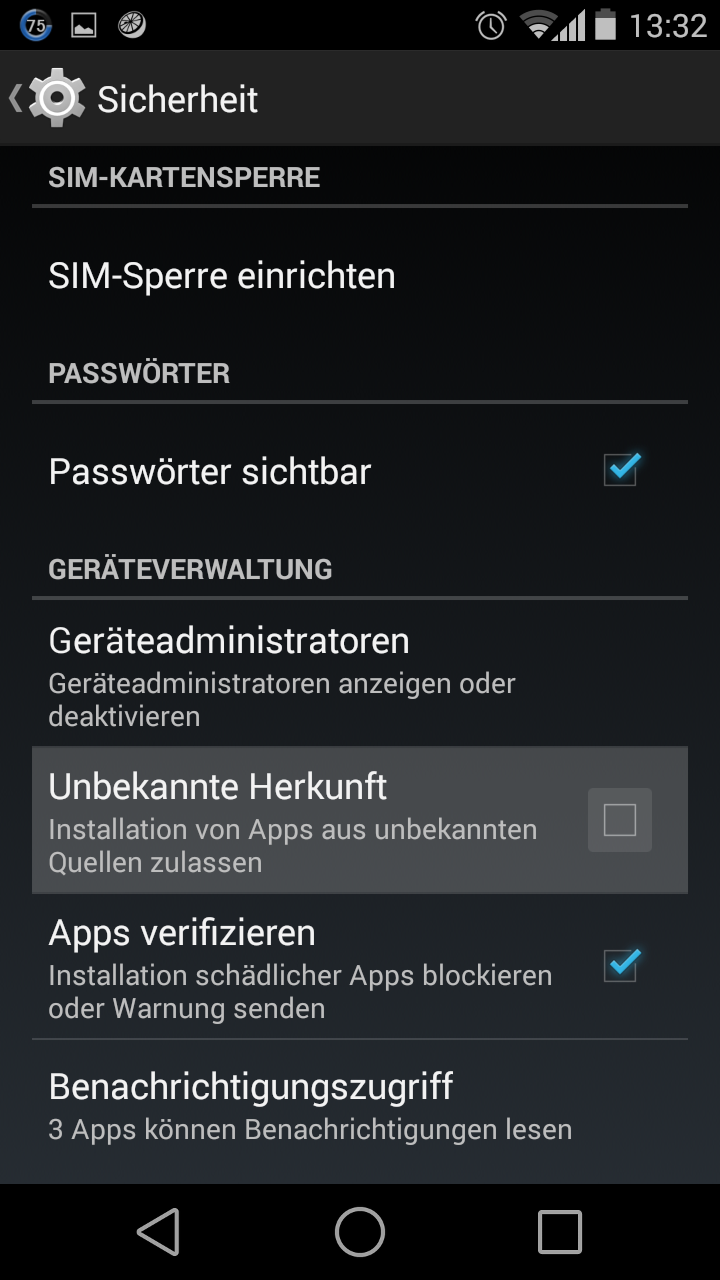
Also die apk auf euer Handy laden und installieren (natürlich muss die Installation von Nicht-Market-Anwendungen zugelassen sein).
Startet das Tools und gewährt ihm die benötigten Root-Rechte.
Nun könnt ihr anschließend wieder auf euren Home-Screen zurückkehren.
Ihr seht nun, dass das Tool läuft und fünf Symbole anzeigt.
Also ich erklär schnell die Symbole von rechts nach links.
Der Zurückpfeil verkleinert die Toolbar auf einen kleinen Bereich links.
Mit dem Einstellungssymbol könnt ihr GameCIH beenden oder in die Einstellungen des Programms wechseln.
Die Lupe ist für die Suche des entsprechenden Wertes im RAM zuständig, aber dazu später mehr.
Das Symbol mit den beiden Pfeilen befördert die Toolbar nach unten (und wieder nach oben).
Mit den Symbol mit den 4 Strichen kommt ihr in den Modus mit dem ihr ein Spiel schneller oder langsamer machen könnt, jedoch habe ich anscheinend nur eine Lite-Version der App, weshalb dies nur für wenige Sekunden funktioniert.

Also startet nun das Spiel, in dem ihr Cheaten wollt, wie gesagt ich verwende hier Defender 2.
Nehmen wir einmal, dass ihr mehr MagicStone haben wollt.
Ihr seht ich habe 15. Also klicke ich auf das Lupen-Symbol und dann auf Input Number. Dann gebe ich  15 ein und klicke auf OK. Nun werden alle Werte im Arbeitsspeicher auf einen Wert von 15 untersucht. Wenn viele Einträge im Arbeitsspeicher denselben Wert haben müsst ihr die Suche verfeinern, dazu spielt etwas weiter und sammelt weitere MagicStones oder gebt welche aus. Nun kehrt wieder zurück und klickt wieder oben auf Input Number und gebt wieder die entsprechende Zahl ein.
Wiederholt diesen Prozess notfalls mehrmals.
In diesen Fall ist sofort ersichtlich, welche die entsprechenden Einträge sind: stone (und gold). Bei manchen Spielen ist es schwer eine genaue Zahl einzugeben. Aber hierfür könnt ihr die 4 Buttons benutzen. "=" bedeutet, Wert ist gleichgeblieben; "!" Wert verändert; "+" Wert vergrößert; "-" Wert verkleinert.
Falls ihr euch nun sicher seit den richtigen Eintrag gefunden zu haben, einfach den Eintrag auswählen und schon könnt ihr den Wert ändern.
Und schon seit ihr fertig.

Das Ganze funktioniert natürlich bei anderen Spielen ebenso, aber meist nicht so schön. Meist haben die Einträge keinen eindeutigen Namen wie stone sondern eher einen wie 001a1001.
Bei DoodleJump hat dies mal in einer früheren Version funktioniert, bei der neuesten hab ich es noch nicht geschafft.
AngryBirds habe ich noch immer nicht geschafft zu "knacken". Während der Pause funktioniert es (siehe Screenshot), aber wenn ich weiterspiele wird der Wert wieder zurückgesetzt.
Ebenso mein ich es bei einem Emulator geschafft zu haben. Aber leider nur bei Donkey Kong, Pokemon hat leider nicht funktioniert.

Am Interessantesten finde ich es immer sich in Online Topscore Listen einzutragen. Funktioniert zum Beispiel bei Speed Touch. Schauen wir mal wie schnell ihr es schafft, mich von Platz 1 zu verdrängen. :)

Freitag, 15. März 2013

HowTo: Cheaten/Hacking von Android Games mittels "shared_prefs" (benötigt Root)


In dieser Variante wird ausgenutzt, dass viele Spiele die Spieldaten unverschlüsselt in eine .xml-Datei speichern.

Manchmal kommt es vor, dass man bei einem Android-Spiel nicht mehr weiterkommt, man nicht Stunden verbringen will, um etwas freizuschalten oder man einfach ausprobieren will, was so geht.
Meist gibt es auch die Möglichkeit durch In-App-Käufe zusätzliche Inhalte freizuschalten, jedoch ist dafür momentan noch eine Kreditkarte und in Deutschland gibt es viele Leute (besonders junge), die sich keine haben/wollen.

Ich möchte euch im Folgenden anhand des Beispieles Hill Climb Racing erklären will ihr euch leicht ein paar In-App-Coins verdient:

Zunächst braucht ihr ein gerootetes Gerät, wenn es dies noch nicht ist, findet ihr zahlreiche Anleitungen im Internet dafür.
Nun müsst ihr dafür sorgen, dass das Spiel auch sicher beendet ist, dafür könnt ihr beispielsweise Advanced Task Killer nutzen oder einfach euer Gerät neustarten.

Dann braucht ihr noch einen File Manager, wie ES File Explorer File Manager, mit diesen wird nun in das Verzeichnis navigiert, indem sich die Datei aufhält.
Bei ES File Explorer müsst ihr zuerst in den Rooteinstellungen, die Einstellungen "Root-Explorer" und "Bis ins Hauptverzeichnis" aktivieren. Nun könnt ihr in das Verzeichnis "/data/data/com.fingersoft.hillclimb/shared_prefs/" wechseln. Es kann sein, dass ihr ein gerootetes OS braucht, um auf die Ordner zuzugreifen.
Hier liegt die Datei "hillclimbprefs.xml".
Ihr öffnet die Datei mit ES Notizseditor, dort könnt ihr nun nahezu beliebig eure Spielstände bzw. euer virtuelles Geld verändern/vermehren.
In diesen Fall ändert ihr einfach in der Zeile <int name="coins" value="111111111111" /> den Value Wert, um euer virtuelles Geld in Hill Climbing Racing zu bearbeiten.
Über den Zeile <int name="adfree" value="1" /> könnt ihr die Werbung deaktiveren, indem ihr den Wert auf 1 stellt.
Ihr solltet jedoch Acht geben, dass ihr nicht zu große bzw. ungültige Werte einsetzt, ansonsten kann es passieren, dass das Spiel abstürzt oder eure vorigen Spielstände komplett zurücksetzt. Also am besten davor sichern entweder manuell oder mit einer App wie Carbon Backup.
Nun müsst ihr nur noch die Datei speichern und das Spiele starten, schon seit ihr einiges an Coins reicher.
Alternativ könnt ihr einfach meine hillclimbprefs.xml Datei herunterladen. Könnt ihr einfach kopieren und ersetzen.

Bei manchen anderen Spielen funktioniert dies analog.
Meist befindet sich die Datei in den Unterordner shared_prefs/.

Jedoch werden die Werte mittlerweile meist als Hash-Werte gespeichert, wie bei Angry Birds, bei anderen Spielen, wie Defender 2 (save3.xml), werden nur einzelne Werte (in dem Fall gold und magicstone) zusätzlich mit einen Hash versetzt, andere Werte können beliebig geändert werden. Hier muss mithilfe einer anderen Methode gecheatet werden.

Jedoch aufpassen, oft verschwindet mit den Cheaten fast jeglicher Spielspaß :)


Sonntag, 10. März 2013

Smartphone via Induktionsherd aufladen?

Vor "kurzem" ist der neue Standard Qi verabschiedet worden. Dabei handelt sich es um eine Technologie um drahtlos über kurze Distanz Energie zu übertragen. Und es sind bereits ein paar Smartphones vorhanden, die diesen Standard unterstützen unter anderem das Nexus 4 oder das Nokia Lumia 920.

Die Technologie basiert hauptsächlich drauf, dass mittels Spulen in Empfänger und Sender die Energie über den physikalischen Effekt der Induktion übertragen wird.

Gut, hat sich sich wohl der Däne John G. Pedersen gedacht, mein Herd daheim arbeitet ja auch mit Induktion und hat sein Lumia 920 einfach auf seine Herdplatte gelegt.


Wie ihr sehen könnt, lädt sein Gerät tatsächlich, ob es nur mit diesen Induktionsherd und diesen Smartphone funktioniert  kann ich euch leider nicht sagen, aber doch interessant, in Zukunft beim Kochen wenn man sein Smartphone laden muss, einfach neben sich auf den Herd legen.

Nur dumm, wenn man es auf den "normalen Herd" legt, und dann sehen muss, wie sein Smartphone dahinschmilzt. :)

Microsoft Surface RT im (Studenten-)Test

Seit kurzem gibt es ja die Möglichkeit für Studenten das Microsoft Surface RT kostenlos zu testen.
Man muss sich einfach über https://leihdasteil.microsoftcampusexperten.de/ anmelden, einige Daten zu sich, unter anderem auch Personalausweis- und Martikelnummer. Zur Zeit ist es an einigen Unis aufgrund einer hohen Nachfrage momentan nicht möglich.
Es werden zwar nur wenige Unis angeboten, aber man muss nicht Student derjenigen Uni sein, man muss es nur dort abholen.
Danach muss man mehr oder weniger lange Warten (bei mir hat es nur eine Woche gedauert) bekommt man eine Mail bzw. SMS wann man das Gerät abholen könne. Macht man dies nicht wird man wieder ans Ende der Warteliste gesetzt.
Das Gerät kann man an den "Microsoft Campus Experten"-Ständen an der entsprechenden Uni abholen.

Man erhält das Surface RT (Windows RT) mit 32 GB (ca. 15 GB frei benutzbarer Speicher), einen Ladekabel, dem Touch Cover und einer Tasche. Außerdem bekommt man eine kurze Anweisung und muss noch ein paar Sachen ausfüllen.
Der Abgabetermin wird direkt vor Ort festgelegt. Aufgrund der hohen Nachfrage ist es meist nur möglich es drei Tage zu leihen bzw. vier Tage, wenn man das Gerät über das Wochenende erhält.
Die Anmeldung ins eduroam geht eig. problemlos. Für Münchner-Student geht es nur über die LRZ-Kennung + "@eduroam.mwn.de" (unter Android geht es nämlich auch anders).

Zur meiner Überraschung wurden nach meiner Anmeldung für mein Microsoft-Konto alle Wallpaper und sonstige Anpassung synchronisiert. Hatte ich komplett vergessen, das Windows 8 bzw. RT dies macht.

Das nächste was ich mich angeschaut habe, ist die Software.
Das wichtigste für mich ist der Browser. Hier gibt es leider nur den Internet Explorer 10 und so nichts. IE 10 ist im Vergleich zu manchen Vorgängerversionen schon deutlich besser, aber er kann für mich Chrome nicht ersetzen.
Das nächstwichtigste für mich ist ein Office-Paket. Hier ist Office 2013 schon komplett vorinstalliert. Finde ich richtig gut. Die Animationen sind zwar überflüssig aber noch ganz chick.
Hier habe ich zum ersten mal gemerkt, dass ich nicht die gewohnte Leistung habe:
Office 2013 kann mittlerweile PDFs öffnen und bearbeiten. Nun schmeiß ich mal ein 10-Seitiges PDF (ca.  0,5 MB) mal da rein und schon ist das Tablet die nächsten 5 Minuten unbrauchbar.
Aber allgemein ist die Office-Lösung im Vergleich zu allen anderen Tablets meiner Meinung die mit Abstand beste.
Nun ja ansonsten findet man nicht viel sinnvolles Softwaretechnisch. Skype habe ich installiert, besonders interessant ist dabei, es so einzustellen, dass zwei Apps nebeneinander angezeigt werden. Über [WIN]+[.] oder die entsprechende Touch-Geste (Apps links in der Leiste nehmen und dann leicht links oder rechts an die Seite ziehen). So kann man gleichzeitig mit jemanden Skypen und Surfen/Arbeiten.
Viele Programme, die man manchmal für das Studium benötigt, wie MatLab, funktionieren leider nicht. Mithilfe eines Jailbreaks ist es mittlerweile möglich mitthilfe eines Emulator x86-Programme auszuführen:
http://www.mobiflip.de/desktop-anwendungen-unter-windows-rt-nutzen-jailbreak/

Ansonsten hab ich ein paar Spiele installiert. Oder besser gesagt Spielchen. Sind halt keine richtigen Spiele vor denen man Stunden davorsitzen kann, aber für ein paar Minuten Zeitvertreib reicht es auf jeden Fall aus. Jetpack Joyride und Draw a Stickman habe ich mal ausprobiert und fands eig ganz toll. Aber mit Spielen wie Battlefield, Crysis oder Call of Duty ist dies noch lange nicht vergleichbar sondern eher mit Spielen wie auf eurem Smartphone.
Ach ja Musik- und Video-Player sind natürlich standardmäßig installiert. Der Video-Player hat die paar Filmchen, die ich draufgespielt habe, auch sofort abspielen können und sag optisch auch gut dabei aus. Musik oder Xbox Music spielt eure lokale Musik ab, aber ebenso habt ihr, ähnlich wie bei Spotify, die Möglichkeit Musik aus der Cloud zu hören, in der kostenlosen Version jedoch mit gelegentlicher Werbepause.

Im Vergleich zu anderen Tablets ist das Ding genial, besonders den USB-Anschluss, an dem man mal schnell eine Maus oder ein USB-Stick anschließen kann. Das funktioniert bei den meisten Konkurrenzprodukten bei weitem nicht so bequem, wenn überhaupt.

Das verbaute Material finde ich klasse, das Ding füllt sich hochwertig an. Abgesehen vom Touch-Cover, welches etwas billiger wirkt. Das Display ist auch einfach klasse, geile Farben, sehr gute Blickwinkelstabilität... Mich persönlich nervt noch, dass man das Tablet nur in einem festen Winkel aufstellen kann, gerade im Zug ist dieser Winkel meistens nicht der optimale.
Die Akkulaufzeit reicht normalerweise für einen Unitag. Länger aber auch nicht.
Momentan (Stand: 10.03.2013) ist es für 479€ erhältlich.

Fazit:
Für mich ist das Gerät evtl. etwas für die Zug-/Busfahrt, um dort einmal etwas nachzuschauen, kleine Texte zu schreiben oder mir mit kleinen Spielchen die Zeit zu vertreiben, aber für die Arbeit im Studium reicht es bei weitem nicht.
Das wichtigste wäre hier, einen Stift zu haben mit dem man mitschreiben könnte. Oder zumindest die Möglichkeit "normale" Windows-Programme auszuführen. Da man manchmal mit spezieller Software arbeiten muss, die es aber nur für Linux und Windows (x86) gibt.
Da wäre das Surface Pro deutlich interessanter, aber dieses kostet dafür auch circa das doppelte und hat eine eher Laptop orientierte Akkulaufzeit, um es einmal nett auszudrücken.
Das Surface RT ist aber für mich definitiv kein Laptop-Ersatz, sondern eher ein guter Tablet-Ersatz mit andockbarer Tastatur.

Nachtrag (18.03.13):  Boris Schneider-Johne hat das Surface RT drei Monate lang getestet und einen kleinen Bericht geschrieben: http://msft.it/6035nlCh

HowTo: manuelles installieren von APK Dateien

Manchmal möchte man Apps installieren, die es bei Google Play  nicht mehr gibt, wie Adblock bzw. noch nicht gibt, wie die zahlreichen Apps,...