Samstag, 27. April 2013

HowTo: Cheaten/Hacking von Android Games mittels GameCIH (benötigt Root)

Ich habe euch ja letztens gezeigt, wie man durch Bearbeitung der .xml-Datei in /shared_prefs/ sich in Games hochleveln kann. 
Bei manchen Spielen funktioniert dies leider nicht; eines davon ist zum Beispiel Defender 2:
Es gibt zwar die save3.xml-Datei, in der die aktuellen Spielstände gespeichert werden, aber bei den wichtigen Punkten magicStone und gold, gibt es zusätzliche Punkte checkValueGold und checkValueMagicStone, in denen der Wert noch einmal verschlüsselt gespeichert wird. Natürlich könnte man versuchen, herauszufinden wie der Wert verschlüsselt wird, aber dies ist unter Umständen extremst aufwendig und es gibt ja auch eine bequemer Methode.
Diese Methode beruht darauf, dass man Werte aus den Arbeitsspeicher des Handys mithilfe eines Tools auslesen und bearbeiten kann.
Zuerst braucht ihr ein geeignetes Tool, welches das Memory Hacking beherrscht.
Solche Tools findet ihr meines Wissens nicht bei Google Play und ihr benötigt ein gerootes Android-Gerät. Also darauf achten, wo ihr es herunterladet, sonst fangt ihr euch noch einen Virus ein. Notfalls einfach bei virustotal hochladen und scannen lassen. Ich werde es euch anhand des Tools GameCIH (Download via androidhacktools.blogspot.de) vorstellen, eine Alternative dazu wäre GameKiller.

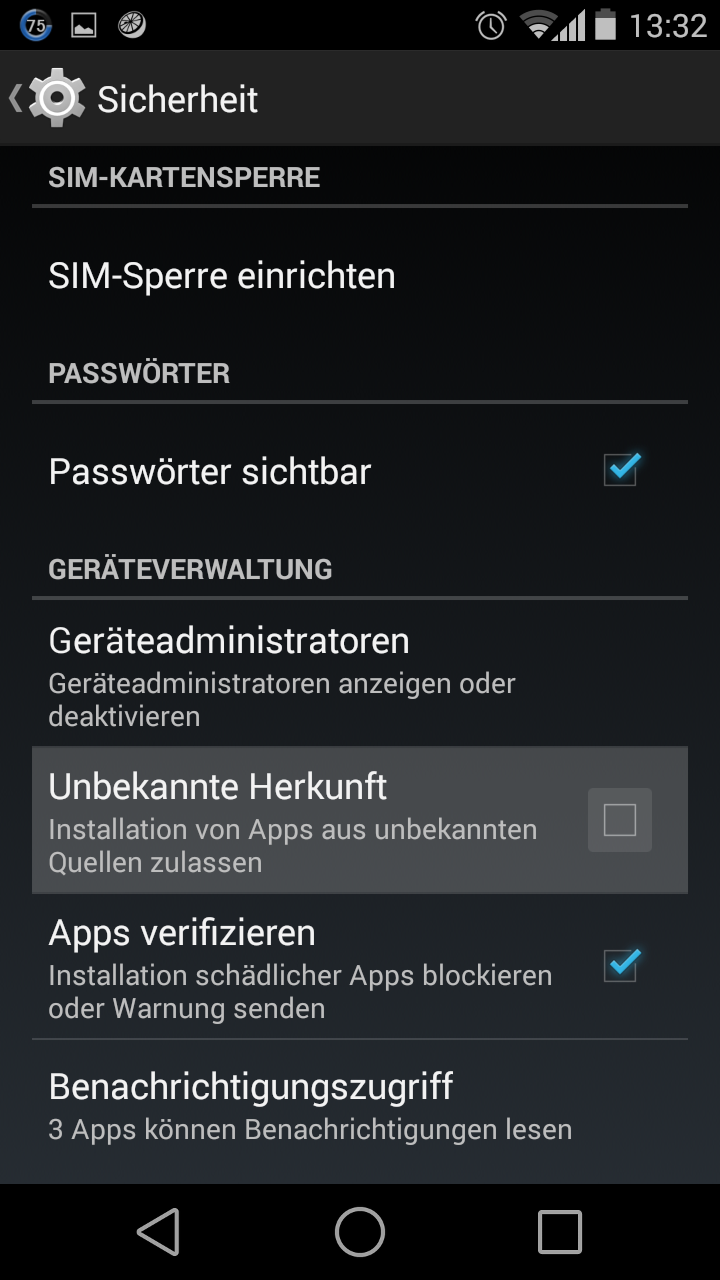
Also die apk auf euer Handy laden und installieren (natürlich muss die Installation von Nicht-Market-Anwendungen zugelassen sein).
Startet das Tools und gewährt ihm die benötigten Root-Rechte.
Nun könnt ihr anschließend wieder auf euren Home-Screen zurückkehren.
Ihr seht nun, dass das Tool läuft und fünf Symbole anzeigt.
Also ich erklär schnell die Symbole von rechts nach links.
Der Zurückpfeil verkleinert die Toolbar auf einen kleinen Bereich links.
Mit dem Einstellungssymbol könnt ihr GameCIH beenden oder in die Einstellungen des Programms wechseln.
Die Lupe ist für die Suche des entsprechenden Wertes im RAM zuständig, aber dazu später mehr.
Das Symbol mit den beiden Pfeilen befördert die Toolbar nach unten (und wieder nach oben).
Mit den Symbol mit den 4 Strichen kommt ihr in den Modus mit dem ihr ein Spiel schneller oder langsamer machen könnt, jedoch habe ich anscheinend nur eine Lite-Version der App, weshalb dies nur für wenige Sekunden funktioniert.

Also startet nun das Spiel, in dem ihr Cheaten wollt, wie gesagt ich verwende hier Defender 2.
Nehmen wir einmal, dass ihr mehr MagicStone haben wollt.
Ihr seht ich habe 15. Also klicke ich auf das Lupen-Symbol und dann auf Input Number. Dann gebe ich  15 ein und klicke auf OK. Nun werden alle Werte im Arbeitsspeicher auf einen Wert von 15 untersucht. Wenn viele Einträge im Arbeitsspeicher denselben Wert haben müsst ihr die Suche verfeinern, dazu spielt etwas weiter und sammelt weitere MagicStones oder gebt welche aus. Nun kehrt wieder zurück und klickt wieder oben auf Input Number und gebt wieder die entsprechende Zahl ein.
Wiederholt diesen Prozess notfalls mehrmals.
In diesen Fall ist sofort ersichtlich, welche die entsprechenden Einträge sind: stone (und gold). Bei manchen Spielen ist es schwer eine genaue Zahl einzugeben. Aber hierfür könnt ihr die 4 Buttons benutzen. "=" bedeutet, Wert ist gleichgeblieben; "!" Wert verändert; "+" Wert vergrößert; "-" Wert verkleinert.
Falls ihr euch nun sicher seit den richtigen Eintrag gefunden zu haben, einfach den Eintrag auswählen und schon könnt ihr den Wert ändern.
Und schon seit ihr fertig.

Das Ganze funktioniert natürlich bei anderen Spielen ebenso, aber meist nicht so schön. Meist haben die Einträge keinen eindeutigen Namen wie stone sondern eher einen wie 001a1001.
Bei DoodleJump hat dies mal in einer früheren Version funktioniert, bei der neuesten hab ich es noch nicht geschafft.
AngryBirds habe ich noch immer nicht geschafft zu "knacken". Während der Pause funktioniert es (siehe Screenshot), aber wenn ich weiterspiele wird der Wert wieder zurückgesetzt.
Ebenso mein ich es bei einem Emulator geschafft zu haben. Aber leider nur bei Donkey Kong, Pokemon hat leider nicht funktioniert.

Am Interessantesten finde ich es immer sich in Online Topscore Listen einzutragen. Funktioniert zum Beispiel bei Speed Touch. Schauen wir mal wie schnell ihr es schafft, mich von Platz 1 zu verdrängen. :)

Freitag, 15. März 2013

HowTo: Cheaten/Hacking von Android Games mittels "shared_prefs" (benötigt Root)


In dieser Variante wird ausgenutzt, dass viele Spiele die Spieldaten unverschlüsselt in eine .xml-Datei speichern.

Manchmal kommt es vor, dass man bei einem Android-Spiel nicht mehr weiterkommt, man nicht Stunden verbringen will, um etwas freizuschalten oder man einfach ausprobieren will, was so geht.
Meist gibt es auch die Möglichkeit durch In-App-Käufe zusätzliche Inhalte freizuschalten, jedoch ist dafür momentan noch eine Kreditkarte und in Deutschland gibt es viele Leute (besonders junge), die sich keine haben/wollen.

Ich möchte euch im Folgenden anhand des Beispieles Hill Climb Racing erklären will ihr euch leicht ein paar In-App-Coins verdient:

Zunächst braucht ihr ein gerootetes Gerät, wenn es dies noch nicht ist, findet ihr zahlreiche Anleitungen im Internet dafür.
Nun müsst ihr dafür sorgen, dass das Spiel auch sicher beendet ist, dafür könnt ihr beispielsweise Advanced Task Killer nutzen oder einfach euer Gerät neustarten.

Dann braucht ihr noch einen File Manager, wie ES File Explorer File Manager, mit diesen wird nun in das Verzeichnis navigiert, indem sich die Datei aufhält.
Bei ES File Explorer müsst ihr zuerst in den Rooteinstellungen, die Einstellungen "Root-Explorer" und "Bis ins Hauptverzeichnis" aktivieren. Nun könnt ihr in das Verzeichnis "/data/data/com.fingersoft.hillclimb/shared_prefs/" wechseln. Es kann sein, dass ihr ein gerootetes OS braucht, um auf die Ordner zuzugreifen.
Hier liegt die Datei "hillclimbprefs.xml".
Ihr öffnet die Datei mit ES Notizseditor, dort könnt ihr nun nahezu beliebig eure Spielstände bzw. euer virtuelles Geld verändern/vermehren.
In diesen Fall ändert ihr einfach in der Zeile <int name="coins" value="111111111111" /> den Value Wert, um euer virtuelles Geld in Hill Climbing Racing zu bearbeiten.
Über den Zeile <int name="adfree" value="1" /> könnt ihr die Werbung deaktiveren, indem ihr den Wert auf 1 stellt.
Ihr solltet jedoch Acht geben, dass ihr nicht zu große bzw. ungültige Werte einsetzt, ansonsten kann es passieren, dass das Spiel abstürzt oder eure vorigen Spielstände komplett zurücksetzt. Also am besten davor sichern entweder manuell oder mit einer App wie Carbon Backup.
Nun müsst ihr nur noch die Datei speichern und das Spiele starten, schon seit ihr einiges an Coins reicher.
Alternativ könnt ihr einfach meine hillclimbprefs.xml Datei herunterladen. Könnt ihr einfach kopieren und ersetzen.

Bei manchen anderen Spielen funktioniert dies analog.
Meist befindet sich die Datei in den Unterordner shared_prefs/.

Jedoch werden die Werte mittlerweile meist als Hash-Werte gespeichert, wie bei Angry Birds, bei anderen Spielen, wie Defender 2 (save3.xml), werden nur einzelne Werte (in dem Fall gold und magicstone) zusätzlich mit einen Hash versetzt, andere Werte können beliebig geändert werden. Hier muss mithilfe einer anderen Methode gecheatet werden.

Jedoch aufpassen, oft verschwindet mit den Cheaten fast jeglicher Spielspaß :)


Sonntag, 10. März 2013

Smartphone via Induktionsherd aufladen?

Vor "kurzem" ist der neue Standard Qi verabschiedet worden. Dabei handelt sich es um eine Technologie um drahtlos über kurze Distanz Energie zu übertragen. Und es sind bereits ein paar Smartphones vorhanden, die diesen Standard unterstützen unter anderem das Nexus 4 oder das Nokia Lumia 920.

Die Technologie basiert hauptsächlich drauf, dass mittels Spulen in Empfänger und Sender die Energie über den physikalischen Effekt der Induktion übertragen wird.

Gut, hat sich sich wohl der Däne John G. Pedersen gedacht, mein Herd daheim arbeitet ja auch mit Induktion und hat sein Lumia 920 einfach auf seine Herdplatte gelegt.


Wie ihr sehen könnt, lädt sein Gerät tatsächlich, ob es nur mit diesen Induktionsherd und diesen Smartphone funktioniert  kann ich euch leider nicht sagen, aber doch interessant, in Zukunft beim Kochen wenn man sein Smartphone laden muss, einfach neben sich auf den Herd legen.

Nur dumm, wenn man es auf den "normalen Herd" legt, und dann sehen muss, wie sein Smartphone dahinschmilzt. :)

Microsoft Surface RT im (Studenten-)Test

Seit kurzem gibt es ja die Möglichkeit für Studenten das Microsoft Surface RT kostenlos zu testen.
Man muss sich einfach über https://leihdasteil.microsoftcampusexperten.de/ anmelden, einige Daten zu sich, unter anderem auch Personalausweis- und Martikelnummer. Zur Zeit ist es an einigen Unis aufgrund einer hohen Nachfrage momentan nicht möglich.
Es werden zwar nur wenige Unis angeboten, aber man muss nicht Student derjenigen Uni sein, man muss es nur dort abholen.
Danach muss man mehr oder weniger lange Warten (bei mir hat es nur eine Woche gedauert) bekommt man eine Mail bzw. SMS wann man das Gerät abholen könne. Macht man dies nicht wird man wieder ans Ende der Warteliste gesetzt.
Das Gerät kann man an den "Microsoft Campus Experten"-Ständen an der entsprechenden Uni abholen.

Man erhält das Surface RT (Windows RT) mit 32 GB (ca. 15 GB frei benutzbarer Speicher), einen Ladekabel, dem Touch Cover und einer Tasche. Außerdem bekommt man eine kurze Anweisung und muss noch ein paar Sachen ausfüllen.
Der Abgabetermin wird direkt vor Ort festgelegt. Aufgrund der hohen Nachfrage ist es meist nur möglich es drei Tage zu leihen bzw. vier Tage, wenn man das Gerät über das Wochenende erhält.
Die Anmeldung ins eduroam geht eig. problemlos. Für Münchner-Student geht es nur über die LRZ-Kennung + "@eduroam.mwn.de" (unter Android geht es nämlich auch anders).

Zur meiner Überraschung wurden nach meiner Anmeldung für mein Microsoft-Konto alle Wallpaper und sonstige Anpassung synchronisiert. Hatte ich komplett vergessen, das Windows 8 bzw. RT dies macht.

Das nächste was ich mich angeschaut habe, ist die Software.
Das wichtigste für mich ist der Browser. Hier gibt es leider nur den Internet Explorer 10 und so nichts. IE 10 ist im Vergleich zu manchen Vorgängerversionen schon deutlich besser, aber er kann für mich Chrome nicht ersetzen.
Das nächstwichtigste für mich ist ein Office-Paket. Hier ist Office 2013 schon komplett vorinstalliert. Finde ich richtig gut. Die Animationen sind zwar überflüssig aber noch ganz chick.
Hier habe ich zum ersten mal gemerkt, dass ich nicht die gewohnte Leistung habe:
Office 2013 kann mittlerweile PDFs öffnen und bearbeiten. Nun schmeiß ich mal ein 10-Seitiges PDF (ca.  0,5 MB) mal da rein und schon ist das Tablet die nächsten 5 Minuten unbrauchbar.
Aber allgemein ist die Office-Lösung im Vergleich zu allen anderen Tablets meiner Meinung die mit Abstand beste.
Nun ja ansonsten findet man nicht viel sinnvolles Softwaretechnisch. Skype habe ich installiert, besonders interessant ist dabei, es so einzustellen, dass zwei Apps nebeneinander angezeigt werden. Über [WIN]+[.] oder die entsprechende Touch-Geste (Apps links in der Leiste nehmen und dann leicht links oder rechts an die Seite ziehen). So kann man gleichzeitig mit jemanden Skypen und Surfen/Arbeiten.
Viele Programme, die man manchmal für das Studium benötigt, wie MatLab, funktionieren leider nicht. Mithilfe eines Jailbreaks ist es mittlerweile möglich mitthilfe eines Emulator x86-Programme auszuführen:
http://www.mobiflip.de/desktop-anwendungen-unter-windows-rt-nutzen-jailbreak/

Ansonsten hab ich ein paar Spiele installiert. Oder besser gesagt Spielchen. Sind halt keine richtigen Spiele vor denen man Stunden davorsitzen kann, aber für ein paar Minuten Zeitvertreib reicht es auf jeden Fall aus. Jetpack Joyride und Draw a Stickman habe ich mal ausprobiert und fands eig ganz toll. Aber mit Spielen wie Battlefield, Crysis oder Call of Duty ist dies noch lange nicht vergleichbar sondern eher mit Spielen wie auf eurem Smartphone.
Ach ja Musik- und Video-Player sind natürlich standardmäßig installiert. Der Video-Player hat die paar Filmchen, die ich draufgespielt habe, auch sofort abspielen können und sag optisch auch gut dabei aus. Musik oder Xbox Music spielt eure lokale Musik ab, aber ebenso habt ihr, ähnlich wie bei Spotify, die Möglichkeit Musik aus der Cloud zu hören, in der kostenlosen Version jedoch mit gelegentlicher Werbepause.

Im Vergleich zu anderen Tablets ist das Ding genial, besonders den USB-Anschluss, an dem man mal schnell eine Maus oder ein USB-Stick anschließen kann. Das funktioniert bei den meisten Konkurrenzprodukten bei weitem nicht so bequem, wenn überhaupt.

Das verbaute Material finde ich klasse, das Ding füllt sich hochwertig an. Abgesehen vom Touch-Cover, welches etwas billiger wirkt. Das Display ist auch einfach klasse, geile Farben, sehr gute Blickwinkelstabilität... Mich persönlich nervt noch, dass man das Tablet nur in einem festen Winkel aufstellen kann, gerade im Zug ist dieser Winkel meistens nicht der optimale.
Die Akkulaufzeit reicht normalerweise für einen Unitag. Länger aber auch nicht.
Momentan (Stand: 10.03.2013) ist es für 479€ erhältlich.

Fazit:
Für mich ist das Gerät evtl. etwas für die Zug-/Busfahrt, um dort einmal etwas nachzuschauen, kleine Texte zu schreiben oder mir mit kleinen Spielchen die Zeit zu vertreiben, aber für die Arbeit im Studium reicht es bei weitem nicht.
Das wichtigste wäre hier, einen Stift zu haben mit dem man mitschreiben könnte. Oder zumindest die Möglichkeit "normale" Windows-Programme auszuführen. Da man manchmal mit spezieller Software arbeiten muss, die es aber nur für Linux und Windows (x86) gibt.
Da wäre das Surface Pro deutlich interessanter, aber dieses kostet dafür auch circa das doppelte und hat eine eher Laptop orientierte Akkulaufzeit, um es einmal nett auszudrücken.
Das Surface RT ist aber für mich definitiv kein Laptop-Ersatz, sondern eher ein guter Tablet-Ersatz mit andockbarer Tastatur.

Nachtrag (18.03.13):  Boris Schneider-Johne hat das Surface RT drei Monate lang getestet und einen kleinen Bericht geschrieben: http://msft.it/6035nlCh

Sonntag, 27. Januar 2013

kostenlose Cloud-Speicher

Das Wort "Cloud" ist in aller Munde. Und viele nutzen es auch bereits. Ich möchte euch einige Dienste vorstellen, die kostenlosen Cloud-Speicher anbieten, um eure Daten auf verschieden Rechner und anderen Gerätschaften synchron zu halten.

Dropbox
Ist wohl der bekannteste und am weit verbreiteste Cloud-Speicher.
Standardmäßig hat man "nur" 2 GB Online-Speicher. Über diesen Link, http://db.tt/nUAQG03, bekommt ihr zum Start 500 MB zusätzlich. Außerdem könnt ihr euren Speicher erweitern, indem ihr Freunde einladet, hier https://www.dropbox.com/getspace Aufgaben erledigt (ein Post auf Facebook/Twitter), oder wenn ihr Studenten seid, könnt ihr via https://www.dropbox.com/spacerace noch schnell an einige weitere GBs kommen.
Außerdem könnt ihr auch Speicher bekommen, wenn Dropbox mal wieder eine neue Version test oder ihr an der jährlichen Dropquest teilnehmt,
Oder ihr kauft den Speicher einfach (100 GB = 9,99 $/Monat).
Ich steh momentan bei 35,48 GB ohne etwas gekauft zu haben.

Man hat zwar nur anfangs wenig Speicherkapazität, jedoch ist der Windows-Dienst klasse und man nie Schwierigkeiten damit. Außerdem ist dieser Dienst einfach enorm verbreitet und viele Apps können mit diesen Dienst kommunizieren (Titanium Backup, ES Datei Explorer, ...).

Google Drive
Für viele wohl der nächst wichtigste Online-Speicher. Hier gibt es mittlerweile 15 GB Speicher (allerdings zählt jetzt auch der GMail-Speicher dazu). Speicher erweitern könnt ihr nur indem ihr in kauft. (100 GB = 1,99 $/Monat).
Allerdings könnt ihr Fotos bis 2048 x 2048 Pixel auf Google+ hochladen und diese werden nicht beim Speicher mit einberechnet.
Erwähnenswert ist es der Dienst auf dem Google Drive hervorgegangen ist: Google Docs
Man kann dessen Funktionen immer noch nutzen. Quasi ein Word, Excel, Powerpoint und mehr alles online.
Natürlich auch mit gemeinsamen bearbeiten und seit kurzem auch, wenn man es eingerichtet hat, unter offline benutzbar (mit Google Chrome).

OneDrive (ehemals SkyDrive)
Der Online-Speicher aus dem Hause Microsoft. Kommt mittlerweile mit 7 GB Speicher daher (vor einiger Zeit hat man noch 25 GB bekommen).
Speicherupdate gibt es hier ebenfalls nur zum Kaufen (100 GB = 37 €/Jahr)
Bietet ebenfalls Office-Funktionen

iCloud
Dieser Dienst von Apple kommt mit 5 GB daher und ist vor Allem für Menschen interessant sein, die sich hauptsächlich auf Apple-Gerätschaften, wie MacBook, iMac, iPhone und/oder iPad bewegen. (50 GB = 80 €/Jahr)

Box
Hier gibt es eig. 5 GB Speicher. Momentan gibt es über diesen Link https://www.box.com/signup/o/cloudmagic 10 GB und wenn ihr euch über die Android App Astro File Manager oder via https://www.box.com/signup/o/teambox registriert, bekommt ihr 15 GB kostenlosen Speicher. Ich konnte damals bei einer Aktion 50 GB Speicher abstauben.

minus
Eigentlich ursprünglich einmal ein Clouddienst allein für Bilder, heute werden alle Dateien verwaltet.
Normalerweise gibt es 10 GB Speicher kostenlos. Hier http://appsumo.com/~kK7K solltet ihr 25 GB bekommen.
Ach ja Bilder werden generell bei eurem Speicherplatz nicht dazugezählt.

MEGA (beta)
Dieser Dienst wurde erst vor kurzer Zeit von Kim Dotcom vorgestellt und bietet 50 GB an Speicher. Er soll angeblich besonders sicher sein, jedoch gibt es auch einige Berichte darüber, dass dies nicht der Fall sein sollte. Verwaltet wird bisher nur über die meiner Meinung nach gelungenen Web-App, Apps und Desktop-Anwendungen sollen jedoch noch folgen. Momentan (Ende Januar 2013) ist der Dienst noch etwas überlastet und es kann zu Verbindungsabbrüchen beim Upload kommen.

wuala
Vor einigen Jahren wurde mit Dropbox im selben Atemzug auch noch oft dieser Dienst genannt. In letzter Zeit habe ich schon lange nichts mehr darüber gehört, aber er existiert noch.
Eine direkte WebApp, sowie  gibt es wegen des Datenschutzes angeblich nicht. Nur Programme oder Apps für PCs und Mobiltelefone. Von fremden PCs oder über Internet-Café's ist dies somit nur über eine Java-Application möglich.
5 GB Speicher gibt es kostenlos, aber es gibt viele Codes im Internet mit denen sich der Speicherplatz erweitern lässt. Diese gelten aber meist nur ein Jahr.


Es gibt noch weitere Dienste, die ich aber persönlich nicht nutze bzw. nicht ganz so gelungen finde, wie die oben genannten.
ADrive mit 50 GB
T-Online Mediencenter mit 25 GB
Copy mit 15 GB (über diesen Link https://copy.com?r=3K8wXh 20 GB)
4sync mit 15 GB
SugarSync mit 5 GB
Amazon Cloud Drive mit 5 GB
Ubuntu One mit 5 GB  wird demnächst eingestellt
HiDrive Strato mit 5 GB
+viele mehr

Natürlich kann man auch seine eigene Cloud aufbauen. z.B. mit owncloud. Dies ist Open-Source und ihr konnt es euch kostenlos holen und auf euren eigenen Server installieren.
Oder wenn ihr ein NAS der Firme Synology besitzt, gäbe es den internen Cloud-Dienst: DS Cloud.

Eigene Nutzung:

Ich nutze momentan hauptsächlich Dropbox. Hauptsächlich um mit anderen Leuten an Projekten zu arbeiten oder auch mal um große Bildersammlungen auszutauschen.
Google Drive benutze ich manchmal online, um mit anderen gemeinsam an einem Dokument zu arbeiten. Eine gute, leicht zu bedienende Alternative dazu wäre z.B. https://textbegruenung.de, wenn ihr Firmen wie Google und Microsoft nicht traut.
Oder ihr baut euch euren eigenen (owncloud) Server.
Box nutz ich dank der 50 GB als Sicherung.
Wenn man nicht tausend Programme installieren will, empfiehlt sich CarotDAV. Dieses Programm gibt es auch portable, also ohne es zu installieren, und man kann damit zahlreiche Dienste zentral verwalten.


Montag, 14. Januar 2013

Nirsoft Utilities - Sammlung zahlreicher Tools für Admins

Habt ihr schon von Nirsoft gehört?
Es ist eine Sammlung zahlreicher Tools und Programmen entwickelt von Nir Softer und auf seiner Website www.nirsoft.net veröffentlicht.
Mit dem NirLauncher hat ihr die Möglichkeit 163 dieser Tools herunterzuladen.
Es gibt noch eine deutsche Sprachdatei, wenn ihr lieber mit deutschen Programmen arbeiten solltet.

Ich möchte euch einige meiner Meinung nach interessante Tools zeigen.
Ach ja evtl. beschwert sich eurer Antiviren-Programm, da auch Passwort, Netzwerkschnüffler enthalten sind. Also am besten Antiviren-Software vorübergehend deaktivieren oder ohne diesen Tools auskommen. Die ganze Software ist portable. Also ihr müsst es nur entpacken und könnt es dann auf einen USB-Stick mitnehmen ohne die Software auf jeden PC zu installieren. Ihr könnt auch einzelne Tools separat kopieren und nutzen.

Clipbaordic
Dies ist eigentlich nur ein Zwischenablage-Manager. Das Interessante ist dabei wenn ihr die exe-Datei an einen öffentlichen Ort speichert, könnt ihr den Manager über mehrere Computer nutzen. Also ihr kopiert etwas an einem PC und ihr könnt über den Manager auf euren Laptop darauf dann zugreifen.

FolderChangesView
Damit könnt ihr einzelne Ordner oder Laufwerke beobachten und wenn ein Programm auf etwas in diesem Verzeichnis verändert, erstellt oder löscht, könnt ihr dies sofort sehen.
Bemerk dabei grade, dass ein Rainmeter Skin für iTunes das Artwork jede Sekunde neu lädt und speichert. Super programmiert. ;)

OpenedFilesView
Hier seht ihr welche Dateien momentan geöffnet sind.

WifiInfoView/ WirelessNetView
Listet euch auf welches WLAN ihr empfangen könntet und einige Informationen darüber, wie: momentane Signalqualität  Frequenz, maximale Übertragungsrate, Verschlüsselung, ..

Nircmd
Ist eine mächtige Kommandozentrale. Könnt ihr jeglichen Schmarrn machen oder auch sinnvolle Sachen. Der Syntax ist sehr einfach. z.B nircmd cmdwait 1000 monitor off wartet eine Sekunde und schaltet euren/eure Monitor/e ab. Ihr könnt euch Text vorlesen lassen, Sinus-Töne abspielen, die Lautstärke verändern, optische Laufwerke öffnen, schließen, Uhrzeit ändern, Fenster transparent werden lassen, ...
Besonders interessant sind die Kommandos remote und mulitremote mit denen ihr die Befehle auf anderen Computern aufführen könnt. Damit könnt ihr auch beispielsweise Nachrichten über das Netzwerke verschicken.

BulletsPassView/ IE PassView/ Mail PassView/ Messen PassView/ Network Password Revovery/WirelessKeyView/ ...
Ihr habt euer Passwort für euren Messenger, Email-Konto oder euer für das WLAN vergessen. Wenn es im Browser oder sonstwo auf ihren Rechner eingespeichert wurde, findet ihr es mit diesen Tools ganz leicht wieder.
Es gibt für zahlreiche Anwendungen wie z.B. Skype weitere Tools.
Am allgemeinsten ist BulletsPassView. Bei diesem Tool müsst ihr einfach über das Passwortfeld fahren, indem das Passwort mit Sternchen oder Punkten versteckt ist. Und dann Passwort erscheint im Tool (manchmal ist ein Refresh nötig)

BatteryInfoView
Zeigt euch Informationen über euren Akku, falls ihr mit einen mobilen Gerät unterwegs seit. Unter Anderem euren "Batterieabnutzungsstand". Eventuell auch beim Kauf eines gebrauchten Gerätes interessant.

BluescreenView
In früheren Windows Versionen hat man manchmal einen Bluescreen gesehen. Dies tritt jetzt nicht mehr auf, der Grund: Er wurde einfach abgeschalten, der Computer startet einfach neu.
Dennoch war manchmal sehr nützlich, da er Informationen enthält, wie es zu dem Neustart kam. Ihr könnt euren Recher einfach so einstellen, dass er falls es zu einem solchen Fehler kommen sollte, er ein Speicherabbild speichert. Einfach [WIN]+[R], sysdm.cpl ,3 [ENTER], dann beim Punkt "Starten und Wiederherstellen" auf "Eigenschaften", im folgenden Dialogfenster könnt ihr einstellen, dass Windows die Debuginformationen speichert. Ab jetzt werden sogenannte Minidump-Files angelegt. Mit dem Tool BluescreenView könnt ihr diese Dateien auslesen und den Fehler suchen, durch dem es zum Neustart gekommen ist.

SpecialFolderView

Wissen sie, wo sich in Windows 8 der Autostart-Ordner befindet? Mit diesem Tool finden sie diesen und einige weitere versteckte, aber dennoch nützliche Ordner wieder.
Autostart: %AppData%\Microsoft\Windows\Start Menu\Programs\StartupLastActivityView
Ihr denkt an euren PC hat sich in eurer Abwesenheit jemand zu schaffen gemacht. Sie müssen kein Tool mitlaufen lassen, dass ständig euren PC überwacht. Das macht Windows eig. automatisch. Mit diesem Tool können sie dies auslesen.
ShellMenuView
Zahlreiche Programme wie Winamp nisten sich ins Kontextmenü ein, bei manchen Programmen, findet man die Optionen für das Deaktivieren nur schwer.
Mit diesen Tool können sie für einzelne Dateitypen diese Kontektmenüeinträge de-/aktiveren.

ShellMenuNew
Ähnlich wie das Tool zuvor. Allerdings für das "Neu"-Menü
AppCrashView: Informationen über Programmabstürze
CountryTraceRoute: Ermittelt über welche Router ein Datenpaket übermittelt wird
DiskSmartView: Liest die SMART-Informationen eurer Festplatten aus
DriveLetterView: Dient zur Verwaltung der Laufwerksbuchstaben, hat auch einen Schreib-/Lesegeschwindigkeitstest
IconsExtract: Extrahiert Icons aus Dateien
ProduKey: Listet euch die ProduktKeys eurer Windows-, Office-, und bei mir auch InternetExplorer-Version auf. Nützlich falls ihr euren PC neu aufsetzen wollt.
SiteShoter: Erstellt Screenshots einer Website
SniffPass: Listet euch Passwörter auf, die im Netzwerk unverschlüsselt übertragen werden
USBDeview: Listet euch auf welche USB-Geräte, wann bei euch angeschlossen waren, +weitere Informationen
Volumouse: ihr könnt über das Taste+Mausrad, Lautstärke, Mikrofon, Bildschirmhelligkeit steuern
WhatInStartup: Listet euch die Anwendungen auf, die mit Windows starten, einige Informationen und die Möglichkeit diese zu aktiveren/deaktivieren/löschen.
WakeMeOnLan: Wenn dies im BIOS des Rechners eingestellt ist, könnt ihr diesen mit diesem Tool über das Netzwerk starten
WebCamImageSave: Kann mit der WebCam automatisch Fotos erstellen
WebVideoCap: Kann einfache Flash-Videos aus dem Internet aufnehmen
WirelessNetworkWatcher: Listet euch alle Geräte im LAN auf (nicht nur WLAN)

So es gibt zwar noch weitere Tools, etwa zum Auslesen des Caches oder der Cookies verschiedenster Browser, aber ich mach mal hier einen Strich. :-)

Falls es eurer Meinung noch ein interessantes Tool gibt, dass ich nicht erwähnt habe, könnt ihr es gern in den Kommentaren hinterlassen.

Samstag, 12. Januar 2013

Mein Kommentar zu Windows 8

Also ich persönlich nutze Windows 8, seit einiger Zeit und auch standardmäßig.
Einige Menschen da draußen behaupten, Windows 8 sei einfach schlecht. Die andern meinen diese Leute hätten es schlichtweghin noch nicht benutzt.
Also meine Meinung:
Windows 8 ist von der Idee her, das beste was Microsoft in letzter Zeit hervorgebracht hat. Sie haben endlich erkannt, dass der reine Desktop-PC deutlich an Bedeutung verliert/verlieren wird. Und das bisherige System sich extrem schlecht für die neue Generation des Computers, den Touch-Geräten, eignet. Anstatt ein neues System wird Touch-Geräte zu entwickeln, versuchen sie ein gemeinsames System zu entwickeln, indem sich Apps ohne viel Aufwand auf allen verschiedenen Geräten benutzen lassen, egal ob Mobiltelefon, Phablet ,Tablet, Ultrabook, Laptop, Hybridgerät, Desktop-PC, ..
Die Apps werden über einen eigenen Dienst installiert und können so auch zentral upgedatet werden (und Microsoft selbst kann bei kostenpflichtigen Apps noch etwas Geld für sich beanschlagen)

Außerdem sollten sich die alten Programme auf den alten Geräten auch noch nutzen lassen.
Nun ja soweit so gut. Guter Ansatz.

Also Microsoft bringt Windwows 8 heraus.
Die Installation läuft schon einmal schneller und leichter. Auch die Bootzeit hat sich verbessert, zwar nicht so stark wie teilweise gelesen, aber wenigstens etwas.
Von der Optik kann man sich nicht beschweren. Der Lockscreen auch top (große Uhr, Notifications, einfach gehalten). Auch die Kacheloberfläche wird aufgeräumt, auch ist bereits ein Mailclient vorhanden und die es gibt Live-Kacheln, die einen ohne eine App zu starten, schon über Neuigkeiten informieren.
Falls man einen zweiten Bildschirm nutzt, erscheint hier der fast normale Desktop, den man von Windows gewohnt war. Im Gegensatz zu älteren Windows-Versionen hat der zweite Desktop hingegen eine Taskbar, jedoch ohne Uhr und Infobereich (sowie Start-Button).
Um den Hauptbildschirm auf den Desktop-Modus zu bringen, drückt man einfach auf "Desktop".
Fast alles ist so wie man es gewohnt war, bis auf den Start-Button.


Man probiert nach und nach die Windows-Apps aus. Freundet sich auch irgendwann mit der neuen Steuerung an. Findet neue Shortcuts:
  • [WIN] + [X] = neues Menü, mit zahlreichen Verwaltungs-Programmen auf einen Blick
  • [WIN] = neues Kacheloberfläche
  • [WIN] + "text" = Suche nach Apps, Programmen, in der Systemsteuerung, nach Dateien.
  • sehr viele weitere
fast jede Taste in Verbindung mit [WIN] hat nun eine Bedeutung, als fortgeschrittener Nutzer freut dies einen ziemlich, da es etwas mehr an Produktivität am Computer bringt.

Aber man merkt deutlich, dass man die Apps fast gar nicht mehr nutzt. Man bewegt sich hauptsächlich am Desktop, weil man sich hier einfach wohler fühlt.
Die Kacheloberfläche benutzt man wie früher sein Startmenü, man startet Programme.
Der am Anfang noch für toll empfundene Messenger alias "Nachrichten" nervt irgendwie. Man hat ihn anfangs natürlich gleich mit Facebook verbunden. Anfangs hat man dieses Feature noch teilweise benutzt.
Irgendwann nervt es einen sofort alle Nachrichten zu bekommen und am schlimmsten ist es wenn man über die Website chattet. Man bekommt alle Nachrichten doppelt, ohne dass die Nachrichten-App, dass diese schon gelesen und teilweise beantwortet wurden.
Also schaltet man diesen aus.
Meine E-Mails und Kontakte hab ich über Google immer schon online verwaltet, die neuen Apps hab ich zwar ausprobiert, aber dann nie wirklich genutzt.
Auch andere Apps sind meist nicht wirklich gelungen und meist gibt es bessere, schnellere Desktop-Alternativen.
Also verkümmert die neue Oberfläche zu einem Startmenü für normale exe-Programme, obwohl sie eigentlich mehr ist.

Und wie beendet man schnell Windows? Dies ist auch etwas versteckt und man muss erst ein paar Klicks durchzuführen bis man angelangt ist. Am schnellsten über [WIN] + [I], dann auf ein Ein/Aus (für was steht da Ein?) und dann auf Herunterfahren (oder Neustarten bzw. Energie sparen).
Schneller geht es nur über irgendwelche Programme, entweder selbstgeschrieben (shutdown.exe -s -t 0) oder z.B ein Programm wie dieses: System Power Shortcuts

Das "neue Startmenü" ist natürlich um einiges schicker, aber nahezu alle Desktop-User wären wahrscheinlich mit dem alten Startmenü zufriedener gewesen.
Den Start-Button vermisst man zwar nicht unbedingt, aber manchmal fragt man sich schon wieso dieser entfernt wurde. Kaum jemand profiert durch den zusätzlichen Platz in der Taskbar und dies wäre meiner Meinung nach der einzige Grund, diesem zu entfernen. Und selbst mit Touch-Bedienung kommt man etwas aus den Workflou heraus, wenn man plötzlich nicht mehr den Bildschirm bedienen muss sondern eine Taste, um ins Startmenü zu gelangen.
Natürlich gibt es zahlreiche Programme, wie Start8 5€,  ClassicShell 0€ auch ältere Startmenü (XP), StartW8 0€, die einem diesen Button und das alte Startmenü zurückgeben, aber man versucht dann noch meist so mit Windows zu leben, wie es ist, und es nicht mehr, so wie in seiner Jugend, mit zahlreichen Programmen zu tunen und tweaken.
Ich persönlich fände es gut das Startmenü ähnlich wie bei Ubuntu aufzubauen. Kann auch mit Kacheln und im Vollmodus sein, aber die Taskleiste darf meiner Meinung nach aus dem Desktop nicht komplett verschwinden.

Fazit:
Windows 8 ist ein System, das es von anfang an schwer hatte, da die Aufgabe Desktop und Touchgeräte zu verbinden extrem schwierig ist.
Es wurde auch teilweise nicht schlecht gelöst, jedoch fragt man sich an manchen Stellen, ob das wirklich für die jeweilige Bedienung durchgedacht wurde oder nur schnell zusammengebastelt wurde.
Insgesamt ist mich trotzdem Windows 8 das beste Betriebssystem (jaja Linux-Derivate sind natürlich besser) für mich.
Aber dennoch bringt es für den Desktop-Menschen keine wirklichen Neuigkeiten und hätte ich es nicht über meine Uni bekommen, hätte ich es vermutlich nicht gekauft!

HowTo: manuelles installieren von APK Dateien

Manchmal möchte man Apps installieren, die es bei Google Play  nicht mehr gibt, wie Adblock bzw. noch nicht gibt, wie die zahlreichen Apps,...